eSIMの申し込みをしたのに、開通ができなくて困ったことはありませんか。申し込みは完了したのに、電波がつながらない、開通手続きの画面が進まない、QRコードを読み取っても設定ができない、といったトラブルが起きることがあります。eSIMはSIMカードの到着を待たずに開通できる便利な仕組みですが、手順を間違えると開通ができません。
eSIMの開通ができない原因は、いくつかのパターンに分かれます。申し込みの段階で手続きが終わっていない場合、スマホの設定に問題がある場合、回線の切り替えのタイミングが合っていない場合などがあります。原因が分かれば、対処法も見えてきます。
この記事では、eSIMの開通ができないときの原因と対処法を、ahamoとpovo2.0の手順に分けて解説します。結論は次の3点です。
- まず、申し込み状況と開通手続きの段階を確認することが大切です
- 原因の多くは、プロファイルのダウンロードや回線切り替えの手順の行き違いです
- 自分で解決できないときは、チャットサポートに問い合わせるのがおすすめです
なお、この記事で紹介する手順は2026年11月時点の目安です。アプリや手続きの画面は変更されることがありますので、申し込む前に必ず各社の公式サイトで最新の手順を確認してください。
eSIMの開通ができないときの原因と対処法の早見表
最初に、よくある原因と対処法を表で確認しましょう。ご自身の状況に近い行から、対処法を試してみてください。
| 症状 | 考えられる原因 | 対処法の目安 |
|---|---|---|
| 電波がつながらない、圏外のままです | 回線の切り替えが終わっていません | 回線切り替えの手続きが完了しているか確認します |
| QRコードを読み取れません | QRコードの有効期限が切れています | 新しいQRコードを発行してもらいます |
| プロファイルのダウンロードが進みません | Wi-Fiにつながっていません | Wi-Fiにつないでから、もう一度試します |
| 開通手続きのボタンが押せません | 申し込みの審査が終わっていません | 申し込み状況を確認して、審査完了を待ちます |
| 以前のSIMの電波が残ったままです | 古いプロファイルを削除していません | 古いプロファイルを削除してから、再度設定します |
| 機種変更後に開通できません | 機種変更の手続きが終わっていません | 新しい端末での手続きが完了しているか確認します |
| エラーメッセージが出ます | 端末がeSIMに対応していません | 端末がeSIMに対応しているか確認します |
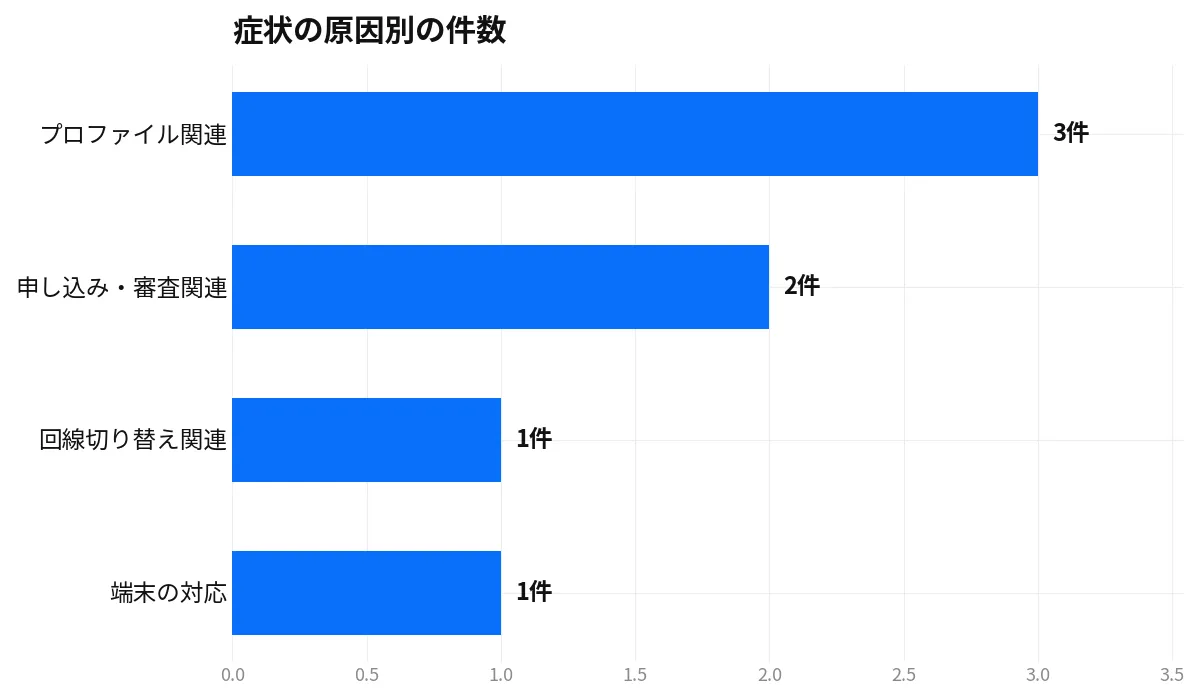
表を見ると、eSIMの開通トラブルの多くは、手順の途中で止まっていることが原因だと分かります。申し込みが完了しただけでは、開通は終わりません。プロファイルのダウンロードと、回線の切り替えという、2つの手続きが必要です。どちらかが終わっていないと、電波はつながりません。
対処法を試す前に、まず、どの段階で止まっているのかを確認するのがおすすめです。申し込み状況は、各社のアプリやマイページで確認できます。審査が終わっているかどうか、開通手続きの案内が届いているかどうかを確認しましょう。案内が届いていない場合は、審査が終わっていない可能性があります。
eSIMの開通の流れを確認しましょう
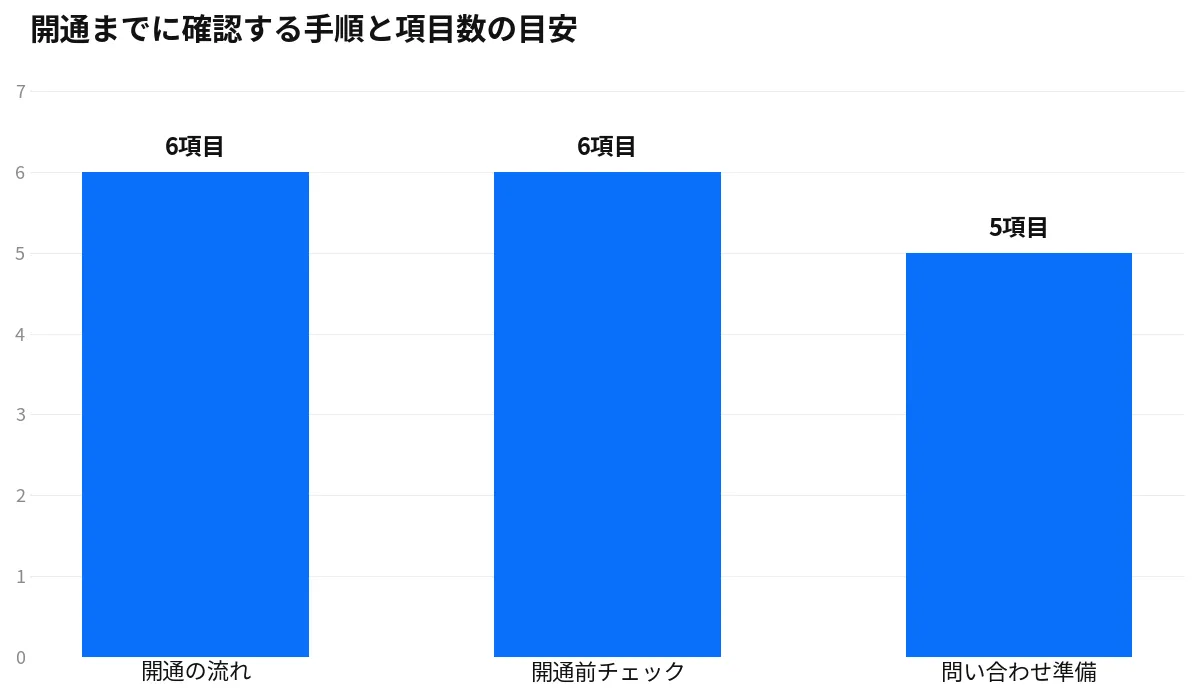
対処法を試す前に、eSIMの開通の流れを確認しましょう。eSIMの開通は、おおまかに次の流れで進みます。
- 乗り換え先の公式サイトやアプリで申し込みをします
- 本人確認と審査が行われます
- 審査が終わると、開通手続きの案内が届きます
- 案内に沿って、eSIMのプロファイルをダウンロードします
- 回線の切り替え手続きをします
- 新しい回線の電波がつながります
この流れのうち、どこで止まっているのかを確認することが大切です。申し込みの段階で止まっているのか、プロファイルのダウンロードで止まっているのか、回線の切り替えで止まっているのかで、対処法が変わります。
プロファイルとは、eSIMを使うための設定情報のことです。プロファイルをダウンロードしないと、スマホは新しい回線を認識できません。プロファイルのダウンロードは、QRコードを読み取る方法と、アプリから直接ダウンロードする方法があります。会社によって方法が違いますので、案内の手順に従って進めるのがおすすめです。
回線の切り替えとは、以前の回線から新しい回線に切り替える手続きのことです。MNPで乗り換える場合、回線の切り替えが終わるまでは、以前の回線が使える状態が続きます。回線の切り替えは、申し込み時に指定した時間に行われる場合と、自分で切り替えの手続きをする場合があります。回線の切り替えが終わっていないと、新しい回線の電波はつながりません。
症状別:電波がつながらないとき
eSIMの開通で最も多いトラブルが、電波がつながらないことです。プロファイルのダウンロードは終わったのに、電波が圏外のまま、という状況があります。この場合は、回線の切り替えが終わっていない可能性があります。
まず、回線の切り替え手続きが完了しているか確認しましょう。回線の切り替えは、アプリやマイページから手続きをする場合があります。切り替えの手続きをしていない場合は、手続きを進めてください。切り替えの手続きが終わると、以前の回線が使えなくなり、新しい回線が使えるようになります。切り替えには、数分から数十分ほどかかる場合があります。
次に、スマホを再起動してみましょう。再起動することで、スマホが新しい回線を認識し直す場合があります。再起動したあと、数分ほど待ってから、電波がつながっているか確認してください。機内モードのオンとオフを切り替える方法も、同じような効果があります。機内モードをオンにして、数秒待ってからオフにすると、電波の再接続が行われます。
それでも電波がつながらない場合は、プロファイルが正しくダウンロードされているか確認しましょう。設定画面で、モバイル通信の設定を開いて、eSIMのプロファイルが表示されているか確認します。プロファイルが表示されていない場合は、ダウンロードが終わっていません。QRコードをもう一度読み取るか、アプリからダウンロードをやり直してください。
プロファイルが表示されているのに電波がつながらない場合は、プロファイルが有効になっているか確認しましょう。設定画面で、eSIMのプロファイルがオンになっているか確認します。複数のプロファイルがある場合は、新しい回線のプロファイルが選択されているか確認してください。以前の回線のプロファイルが選択されたままになっていると、新しい回線にはつながりません。
症状別:QRコードを読み取れないとき
eSIMのプロファイルをダウンロードするときに、QRコードを読み取る方法があります。QRコードが読み取れないときは、次の点を確認しましょう。
まず、QRコードの有効期限を確認しましょう。QRコードには、有効期限があります。申し込みから時間が経っていると、QRコードの有効期限が切れている場合があります。有効期限が切れたQRコードでは、プロファイルのダウンロードができません。新しいQRコードを発行してもらう必要があります。QRコードの再発行は、アプリやマイページから手続きができる場合があります。再発行ができない場合は、チャットサポートに問い合わせてください。
次に、QRコードを表示している画面の明るさを確認しましょう。画面が暗いと、QRコードが読み取れない場合があります。画面の明るさを上げてから、もう一度読み取ってみてください。画面に反射がある場合も、読み取れないことがあります。反射を避けるために、画面の角度を変えてみるのがおすすめです。
QRコードを読み取る端末のカメラも確認しましょう。カメラのレンズが汚れていると、読み取れない場合があります。レンズをやわらかい布で拭いてから、もう一度試してください。カメラとQRコードの距離も、近すぎたり遠すぎたりすると、読み取れない場合があります。少しずつ距離を変えて、ピントが合う位置を探してみてください。
QRコードがどうしても読み取れない場合は、QRコードを使わずに、手動で設定する方法があります。プロファイルの情報を手動で入力することで、ダウンロードができる場合があります。手動設定の方法は、各社の公式サイトや案内に記載されています。手動設定の情報は、申し込み時に送られてくるメールに記載されている場合もあります。
症状別:プロファイルのダウンロードが進まないとき
プロファイルのダウンロードが途中で止まってしまうときは、通信環境を確認しましょう。プロファイルのダウンロードには、インターネットへの接続が必要です。Wi-Fiにつながっているか、モバイルデータ通信が使える状態かを確認してください。Wi-Fiにつないでから、もう一度ダウンロードを試すのがおすすめです。
ダウンロードが進まない場合は、スマホの空き容量を確認しましょう。スマホの空き容量が少ないと、プロファイルのダウンロードができない場合があります。不要なアプリや写真を削除して、空き容量を確保してから、もう一度試してください。
ダウンロードを途中でやめてしまった場合は、最初からやり直すのがおすすめです。途中で止まったプロファイルが残っていると、新しいダウンロードができない場合があります。設定画面で、途中で止まったプロファイルが残っていないか確認して、残っている場合は削除してから、もう一度ダウンロードを試してください。
ahamoでeSIMの開通ができないとき
ahamoでeSIMの開通ができないときは、ahamoの手順に沿って確認しましょう。ahamoのeSIMの開通は、ahamoのアプリやサイトから進めます。
まず、ahamoの申し込み状況を確認します。ahamoのサイトやアプリで、申し込みの審査が終わっているか確認してください。審査が終わっていない場合は、開通手続きの案内は届きません。審査が終わるまで待ってから、手続きを進めてください。審査には、申し込みから数日かかる場合があります。
審査が終わっている場合は、開通手続きの案内に従って、eSIMのプロファイルをダウンロードします。ahamoでは、開通手続きの案内がメールで届きます。案内に記載されている手順に従って、プロファイルをダウンロードしてください。プロファイルのダウンロードが終わったら、回線の切り替え手続きをします。回線の切り替えは、ahamoのサイトから手続きができます。
ahamoで開通ができないときは、ドコモショップで有料のサポートを受けることもできます。ahamoはオンライン専用プランですが、ドコモショップで有料サポートが受けられます。自分で解決できない場合は、ドコモショップで相談するのも一つの方法です。ただし、サポートは有料ですので、料金を確認してから利用するのがおすすめです。
ahamoからahamoへの機種変更や、ahamoでのeSIMの再発行は、手続きの方法が違う場合があります。機種変更の場合は、新しい端末での手続きが必要です。古い端末のプロファイルを削除してから、新しい端末でプロファイルをダウンロードする流れになります。機種変更の手順は、ahamoの公式サイトで確認してください。
povo2.0でeSIMの開通ができないとき
povo2.0でeSIMの開通ができないときは、povo2.0の手順に沿って確認しましょう。povo2.0の手続きは、すべてアプリで行います。
まず、povo2.0のアプリで、申し込み状況を確認します。アプリのトップ画面や、申し込み状況の画面で、審査が終わっているか確認してください。審査が終わっている場合は、開通手続きの案内がアプリに表示されます。案内に従って、プロファイルのダウンロードを進めてください。
povo2.0では、プロファイルのダウンロードはアプリから行います。QRコードを読み取る方法と、アプリから直接ダウンロードする方法があります。アプリの案内に従って、どちらかの方法でダウンロードしてください。ダウンロードが終わったら、回線の切り替え手続きをします。回線の切り替えも、アプリから手続きができます。
povo2.0で開通ができないときの注意点は、トッピングの購入が必要なことです。povo2.0は基本料が0円ですので、データ通信をするためには、データ容量のトッピングを購入する必要があります。プロファイルのダウンロードが終わっても、トッピングを買っていなければ、データ通信は最大128kbpsの低速になります。データ通信が遅いと感じるときは、トッピングを購入しているか確認してください。
povo2.0には、店頭サポートがありません。困ったときは、アプリのチャットサポートに問い合わせることになります。チャットサポートは、アプリから利用できます。問い合わせるときは、申し込み状況や、表示されているエラーメッセージを伝えると、スムーズに進みます。エラーメッセージの画面をスクリーンショットで保存しておくと、問い合わせのときに役立ちます。
povo2.0のトッピングの選び方については、「povo2.0のトッピングはどれを選ぶべきか|使い方別に解説します」の記事で解説しています。開通が終わったあとに、どのトッピングを選べばよいのかが分かりますので、そちらも参考にしてください。
ahamoとpovo2.0の開通手続きの違い
ahamoとpovo2.0の開通手続きの違いを、表でまとめました。手続きの流れは似ていますが、サポートの有無や、手続きの場所が違います。
| 項目 | ahamo | povo2.0 |
|---|---|---|
| 手続きの場所 | アプリとサイトです | アプリのみです |
| プロファイルのダウンロード | 案内に従って行います | アプリから行います |
| 回線の切り替え | サイトから手続きができます | アプリから手続きができます |
| 店頭サポート | ドコモショップで有料サポートがあります | ありません |
| サポートの方法 | チャットとドコモショップです | チャットのみです |
| 開通までの目安 | 申し込みから数日かかる場合があります | 申し込みから数日かかる場合があります |
| 開通後のデータ通信 | 30GBのプランで使えます | トッピングの購入が必要です |
表を見ると、ahamoはドコモショップでの有料サポートがあるのが特徴です。自分で手続きを進めるのが不安な方は、ドコモショップで相談できるのが安心です。povo2.0は、すべてアプリで完結するのが特徴です。店頭サポートはありませんが、アプリだけで手続きができます。どちらの方法が向いているかは、ご自身のスマホの操作への慣れによって変わります。
開通までの目安は、どちらも申し込みから数日かかる場合があります。審査の状況によって、かかる日数は変わります。審査が終わるまでは、開通手続きは進められません。申し込みをしたあとは、審査完了の連絡を待ってから、手続きを進めるのがおすすめです。
開通前に確認しておきたいチェックリスト
eSIMの開通をスムーズに進めるために、開通前に確認しておきたい点をまとめました。申し込みをする前に、次の点を確認しておくと、トラブルを減らせます。
- スマホがeSIMに対応しているか確認します
- スマホのソフトウェアが最新の状態か確認します
- Wi-Fiにつながる環境があるか確認します
- 本人確認書類を用意します
- 乗り換え元の契約内容と、MNPの手続きを確認します
- 開通手続きの案内が届くメールアドレスを確認します
スマホがeSIMに対応しているかどうかは、機種によって違います。iPhoneであれば、iPhone XS以降の機種がeSIMに対応しています。Androidであれば、機種によって対応状況が違います。ご自身のスマホがeSIMに対応しているかどうかは、各社の公式サイトや、端末のメーカーのサイトで確認できます。eSIMに対応していないスマホでは、eSIMの開通はできません。物理SIMを選ぶ必要があります。
スマホのソフトウェアが古いと、eSIMの設定ができない場合があります。開通手続きを始める前に、ソフトウェアを最新の状態にしておくのがおすすめです。ソフトウェアの更新は、設定画面から行えます。更新には時間がかかる場合がありますので、余裕のあるときに進めてください。
Wi-Fiにつながる環境も大切です。プロファイルのダウンロードには、インターネットへの接続が必要です。自宅や職場のWi-Fiにつないでから、手続きを進めるのがおすすめです。Wi-Fiがない場所では、モバイルデータ通信でダウンロードをする方法もありますが、回線の切り替えの前後では、通信が不安定になる場合があります。
自分で解決できないときの問い合わせ方法
ここまでの対処法を試しても、開通ができないときは、サポートに問い合わせるのがおすすめです。問い合わせるときは、次の情報を用意しておくと、スムーズに進みます。
- 申し込みをした日時と、申し込み番号です
- ご自身の電話番号です
- 表示されているエラーメッセージの内容です
- どの段階で止まっているのかを説明できるようにします
- スマホの機種名と、ソフトウェアのバージョンです
エラーメッセージの画面は、スクリーンショットで保存しておくのがおすすめです。エラーメッセージの内容が分かると、サポート側でも原因を特定しやすくなります。申し込み番号は、申し込み完了時に送られてくるメールに記載されています。メールが見つからない場合は、アプリやマイページで確認できます。
問い合わせの方法は、会社によって違います。ahamoはチャットサポートと、ドコモショップでの有料サポートがあります。povo2.0はアプリのチャットサポートがあります。チャットサポートは、24時間対応していない場合があります。問い合わせをする時間帯によっては、返信までに時間がかかる場合があります。急いで開通したい場合は、時間に余裕を持って問い合わせるのがおすすめです。
問い合わせをしても、すぐに解決しない場合があります。その場合は、申し込みをやり直すことになる場合もあります。申し込みをやり直すときは、以前の申し込みがキャンセルされているか確認してから、新しく申し込みをしてください。申し込みが重なっていると、手続きが進まない場合があります。
まとめ
eSIMの開通ができないときの原因と対処法を、ahamoとpovo2.0の手順に分けて解説しました。ポイントをまとめます。
- まず、申し込み状況と開通手続きの段階を確認することが大切です
- 原因の多くは、プロファイルのダウンロードや回線切り替えの手順の行き違いです
- 自分で解決できないときは、チャットサポートに問い合わせるのがおすすめです
eSIMの開通トラブルは、手順の途中で止まっていることが原因の場合が多いです。どの段階で止まっているのかを確認して、この記事の対処法を一つずつ試してみてください。開通が終われば、SIMカードの到着を待たずに使える便利さを実感できます。乗り換えの手順全体については、「IIJmioの5GBプランへ乗り換える手順|MNPとeSIM開通まで解説」の記事でも解説しています。乗り換え先は違いますが、MNPやeSIMの考え方は共通しています。