iPhoneを使っている方の中には、「格安SIMはAndroid向けで、iPhoneでは使えないのではないか」と思っている方もいるかもしれません。実際には、多くの格安SIMがiPhoneに対応していますし、今使っているiPhoneをそのまま使って乗り換えられる場合も多いです。端末を買い替えずに済めば、乗り換えの費用も抑えられます。
ただし、iPhoneで格安SIMを使う場合は、Androidとは異なる設定が必要になることがあります。代表的なものが、APN構成プロファイルのインストールです。また、最近は物理的なSIMカードではなく、eSIMで開通するプランも増えています。手順を事前に知っておくことで、開通当日に慌てずに済みます。
この記事では、iPhoneで格安SIMを使う方法を解説します。結論は次の3点です。
- 多くのiPhoneは格安SIMでそのまま使えますが、対応機種とSIMロックの有無を申し込み前に確認することが必要です
- 物理SIMの場合はAPN構成プロファイルのインストール、eSIMの場合は専用の設定手順が開通の中心になります
- つながらないときは、プロファイルの重複やモバイル通信の設定など、確認する順番を決めておくと原因を見つけやすくなります
なお、この記事で紹介する料金や削減額は2026年11月時点の目安です。料金やキャンペーンは変更されることがありますので、申し込む前に必ず各社の公式サイトで最新の料金を確認してください。
申し込み前に確認すること|対応機種とSIMロック
iPhoneで格安SIMを使うための最初のステップは、今のiPhoneが乗り換え先に対応しているかを確認することです。確認する項目は、機種の対応状況、SIMロックの有無、iOSのバージョンの3つです。
| 確認項目 | 確認方法 | 目安と注意点 |
|---|---|---|
| 対応機種かどうか | 乗り換え先の公式サイトの対応機種一覧で機種名を検索します | 比較的新しい機種は対応している場合が多いですが、必ず一覧で確認します |
| SIMロックの有無 | 「設定」から「一般」、「情報」の順に開き、「SIMロック」の表示を確認します | 「SIM制限なし」と表示されれば、他社のSIMも使えます |
| iOSのバージョン | 「設定」から「一般」、「ソフトウェアアップデート」で確認します | 古いバージョンではプロファイルが入らない場合がありますので、Wi-Fiで更新しておきます |
| SIMのサイズ | 乗り換え先の申し込み画面で、nanoSIMかeSIMかを選びます | iPhoneは長くnanoSIMが主流ですが、機種によってeSIMのみの場合もあります |
| Apple IDとパスワード | 設定の変更やプロファイルの確認で必要になる場合があります | 家族の端末を設定する場合は、本人のIDを確認しておきます |
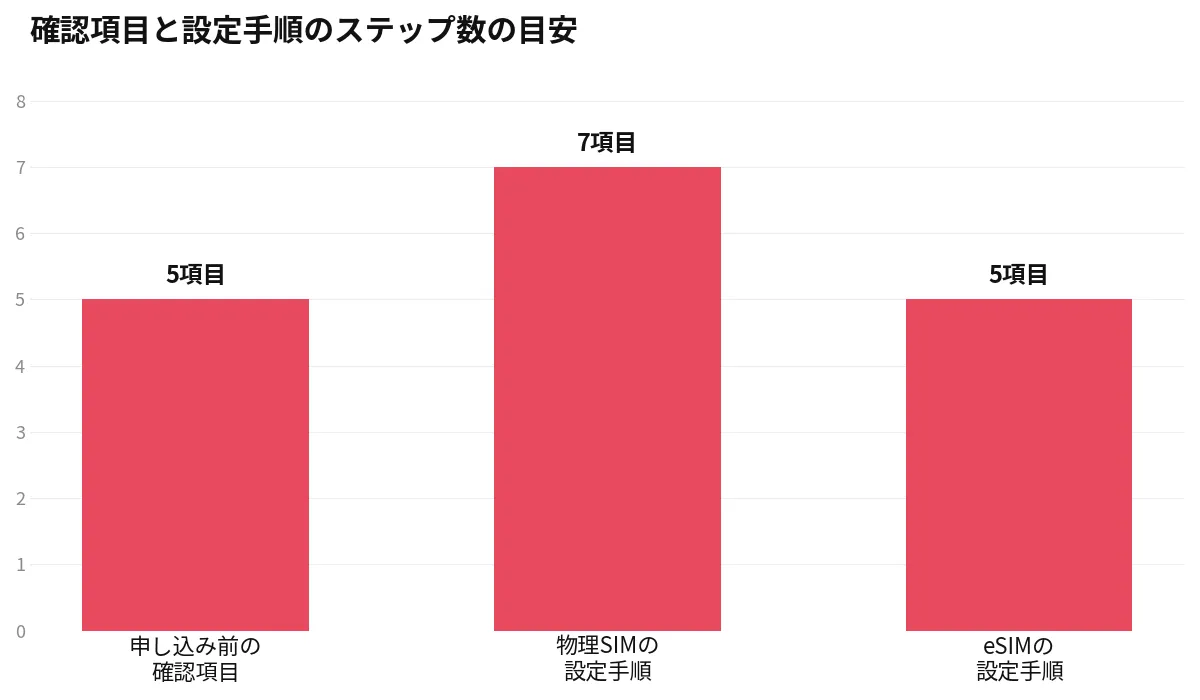
SIMロックについては、2021年10月以降に発売された機種は、原則としてSIMロックがかかっていない状態で販売されています。それ以前に大手キャリアで購入したiPhoneについては、SIMロックがかかっている場合があります。「SIM制限なし」と表示されない場合は、購入したキャリアのマイページや店舗で解除の手続きができますので、乗り換え前に済ませておくことがおすすめです。
対応機種の確認では、データ通信は使えても、テザリングや一部の機能が制限される機種があることにも注意が必要です。テザリングを仕事や外出先で使う方は、対応機種一覧でテザリングの可否もあわせて確認してください。
キャリアメールとデータの引き継ぎも確認します
乗り換え前に、キャリアメールを使っているかどうかも確認します。大手キャリアのメールアドレスは、解約すると使えなくなることが一般的です。各種サービスの登録や、学校・仕事の連絡にキャリアメールを使っている場合は、乗り換え前に別のメールアドレスへ変更しておくと安心です。
写真や連絡先などのデータは、SIMの乗り換えだけでは消えません。SIMカードは通信のためのもので、データはiPhone本体やiCloudに保存されています。ただし、万が一に備えて、乗り換え作業の前にiCloudやパソコンへバックアップを取っておくことがおすすめです。
物理SIMの場合の手順|APN構成プロファイルのインストール
物理的なSIMカードを使う場合は、SIMカードの差し替えと、APN構成プロファイルのインストールが主な手順になります。APNとは、通信の接続先を示す設定のことで、iPhoneでは構成プロファイルという形で設定する会社が多いです。
手順は次のとおりです。
- 乗り換え先からSIMカードが届いたら、案内に沿って回線の切り替え手続きを行います
- iPhoneの電源を切り、SIMトレイを開けて、新しいSIMカードに入れ替えます
- iPhoneの電源を入れ、Wi-Fiに接続します
- 乗り換え先の公式サイトから、その会社専用のAPN構成プロファイルをダウンロードします
- 「設定」を開くと、ダウンロードしたプロファイルが表示されますので、内容を確認してインストールします
- パスコードを入力してインストールを完了し、Wi-Fiを切ってデータ通信ができるかを確認します
- 電話の発着信、SMS、テザリングなど、普段使う機能を確認します
プロファイルのインストールで特に注意したいのは、古いプロファイルが残っている場合です。以前に別の格安SIMを使っていたiPhoneでは、前の会社のプロファイルが入ったままになっていることがあります。その状態で新しいプロファイルを入れると、正しく接続できない場合があります。「設定」から「一般」、「VPNとデバイス管理」の順に開くと、入っているプロファイルを確認できますので、古いものがあれば削除してから、新しいものをインストールしてください。
また、プロファイルは必ず乗り換え先の公式サイトからダウンロードしてください。似た名前のファイルを案内するページもありますが、通信設定は重要な情報ですので、公式の案内ページ以外からは入れないことが大切です。
eSIMの場合の手順|申し込みから開通まで
eSIMは、物理的なカードを使わず、iPhone本体に通信の情報を書き込む仕組みです。郵送を待つ必要がないため、申し込みから開通までを短時間で進められることが特徴です。対応機種であることと、設定時にWi-Fiなどの安定した通信環境があることが前提になります。
| 項目 | 物理SIM | eSIM |
|---|---|---|
| 開通までの流れ | SIMカードの到着を待ってから設定します | 設定情報が届けば、その日のうちに開通できる場合が多いです |
| 設定の中心 | SIMの差し替えとAPN構成プロファイルです | QRコードや案内に沿ったモバイル通信プランの追加です |
| 紛失や故障時の対応 | SIMカードの再発行が必要です | 再発行の手続きをオンラインで行える場合が多いです |
| 機種変更時の対応 | SIMカードを差し替えて使える場合が多いです | 新しい機種で再設定の手続きが必要です |
| デュアルSIM | 物理SIMとeSIMの組み合わせで使えます | eSIMを複数入れて切り替えられる機種もあります |
eSIMの設定手順は、会社によって案内が異なりますが、一般的な流れは次のとおりです。
- 申し込み完了後、乗り換え先から届く案内メールやマイページを開きます
- Wi-Fiに接続した状態で、案内に表示されるQRコードをiPhoneで読み取るか、設定画面からモバイル通信プランを追加します
- 画面の案内に沿って、新しい回線の名前や主回線・副回線の役割を設定します
- 会社によっては、APN構成プロファイルのインストールが別途必要ですので、案内を確認します
- Wi-Fiを切ってデータ通信を確認し、電話の発着信テストを行います
eSIMの設定でつまずきやすいのは、QRコードを、設定するiPhone自身の画面に表示してしまい、別のカメラで読み取れないケースです。QRコードはパソコンや家族のスマホ、印刷した紙など、別の画面や媒体に表示してから読み取ることがおすすめです。また、設定の途中で通信が切り替わる場合がありますので、時間に余裕があるときに、Wi-Fi環境で作業することが大切です。
開通後に確認すること|通信・通話・テザリング
設定が終わったら、普段使う機能がひと通り使えるかを確認します。確認する項目を決めておくと、問題があったときに原因を切り分けやすくなります。
まず、Wi-Fiを切った状態で、Webページが開けるか、地図アプリが表示されるかを確認します。次に、家族や自分の別の電話などへ発信し、通話ができるかと、着信を受けられるかを確認します。SMSが受け取れるかどうかも、各種サービスの認証で使う場合がありますので、あわせて確認することがおすすめです。
テザリングを使う方は、パソコンやタブレットを接続して、通信ができるかも確認します。会社や機種によっては、テザリングの利用に申し込みが必要な場合や、対応していない場合があります。最後に、マイページへログインできるかと、契約内容やデータ残量が表示されるかを確認しておくと、月々の管理がスムーズになります。
iMessageとFaceTimeの表示にも注意します
電話番号が関係するiMessageやFaceTimeは、回線の切り替え直後に一時的に使えなくなったり、認証がやり直しになったりする場合があります。時間を置くと自動で有効になることも多いですので、慌てずに「設定」から電話番号の表示を確認してください。長時間改善しない場合は、再起動や、機能のオフとオンの切り替えを試す方法があります。
つながらないときの確認ポイント
設定したのにデータ通信がつながらない場合は、焦らずに順番に確認することが大切です。よくある原因と確認ポイントをまとめます。
| 症状 | 主な確認ポイント | 対処の目安 |
|---|---|---|
| 圏外や検索中のままになります | 回線の切り替え手続きが完了しているか、SIMが正しく入っているかを確認します | 再起動と、SIMの入れ直しを試します |
| 電波はあるのにデータ通信ができません | APN構成プロファイルが正しい会社のものか、古いプロファイルが残っていないかを確認します | 古いプロファイルを削除し、公式サイトから入れ直します |
| 通話はできるのにSMSが届きません | 回線切り替え直後の時間経過と、メッセージの設定を確認します | 時間を置いて再起動し、再度確認します |
| テザリングだけ使えません | 機種とプランのテザリング対応、申し込みの要否を確認します | 対応機種一覧とマイページで確認します |
| eSIMが追加できません | QRコードの表示方法と、Wi-Fi接続、iOSのバージョンを確認します | 別の画面にQRコードを表示し、Wi-Fi環境でやり直します |
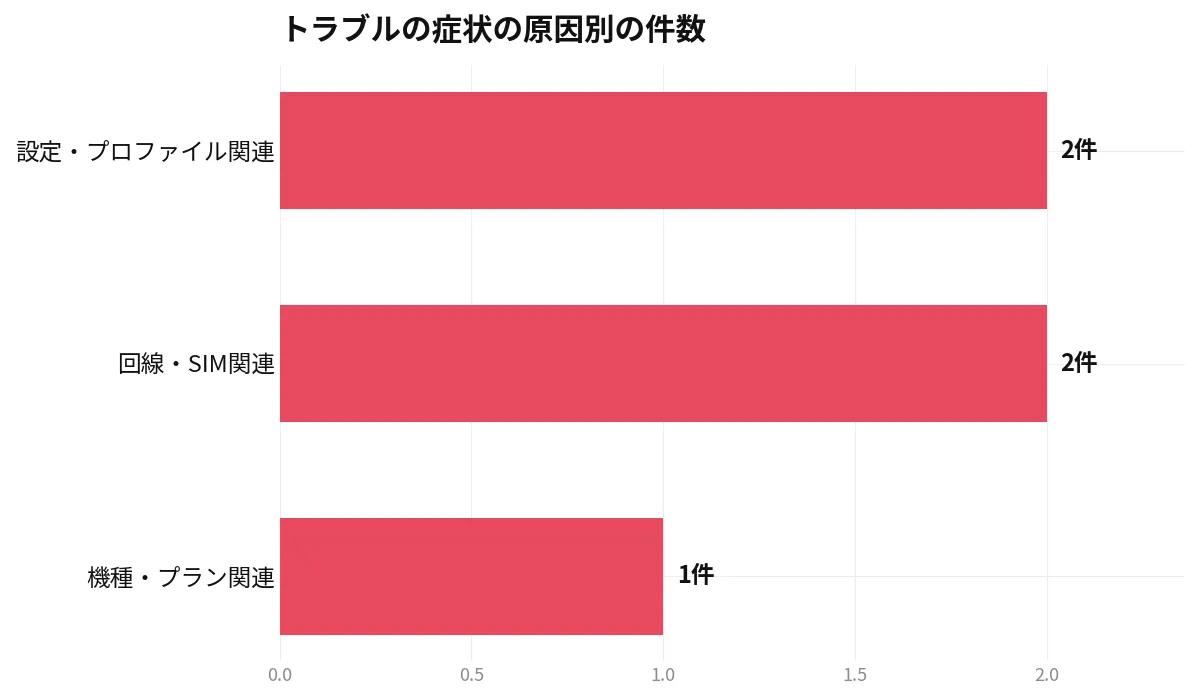
確認の基本は、再起動、プロファイルの確認、モバイル通信の設定の確認の3つです。「設定」から「モバイル通信」を開き、モバイルデータ通信がオンになっているか、使いたい回線が選ばれているかを確認してください。デュアルSIMで使っている場合は、モバイルデータ通信に使う回線の指定が間違っていると、思った回線で通信できないことがあります。
これらを確認しても改善しない場合は、乗り換え先のサポートへ問い合わせることが近道です。問い合わせるときは、機種名、iOSのバージョン、表示されるエラーの内容、試した対処を伝えると、案内がスムーズになります。開通の期限が決まっている手続きの場合は、期限もあわせて確認してください。
家族のiPhoneをまとめて設定するときのコツ
家族分iPhoneをまとめて乗り換える場合は、作業の順番を決めておくことで、混同を防げます。SIMカードやeSIMの設定情報は、電話番号ごとに分かれていますので、誰の回線かを付箋やメモで分かるようにしておくことが大切です。特に物理SIMは見た目が同じですので、入れ間違いに注意してください。
作業は、1台完了してから次へ進む進め方がおすすめです。複数台を同時に進めますと、どのプロファイルをどの端末に入れたかが分かりにくくなります。1台ごとに、通信、通話、SMSの確認まで終えてから次へ進むことで、問題が起きたときにも原因を切り分けやすくなります。
子どものiPhoneを設定する場合は、スクリーンタイムやフィルタリングの設定が、回線の切り替え後も維持されているかを確認してください。回線が変わっても端末側の制限は基本的に残りますが、キャリアが提供していたフィルタリングは別サービスになる場合があります。学校の連絡で使うアプリの動作確認も、開通当日に済ませておくと安心です。
また、家族で同じApple IDを使い回している場合は、設定の過程で認証が求められることがあります。現在は家族1人につき1つのIDで使う形が前提になっていますので、この機会にIDの使い方も確認しておくと、その後の管理がしやすくなります。
申し込みのタイミングと開通日の決め方
iPhoneの乗り換え作業は、時間に余裕がある日に行うことがおすすめです。回線の切り替えから設定の確認まで、慣れていない場合は1時間ほどかかることもあります。仕事や学校の連絡が入りにくい休日の午前中などに作業時間を確保しておきますと、つながらない場合でも落ち着いて確認を進められます。また、切り替えの受付時間は会社によって異なりますので、申し込み時に開通手続きができる時間帯も確認しておくことが大切です。
よくある質問
古いiPhoneでも格安SIMは使えますか
機種と回線の組み合わせによりますが、比較的古い機種でも使える場合があります。乗り換え先の対応機種一覧に機種名があるかどうかが判断の基準です。一覧にない機種は、通信やテザリングに制限が出る場合がありますので、申し込み前に必ず確認してください。SIMロックの解除も必要になる場合があります。
APN構成プロファイルとは何ですか
格安SIMの接続先を設定するためのファイルで、iPhoneではこのプロファイルを入れることでデータ通信が使えるようになる会社が多いです。乗り換え先の公式サイトから無料でダウンロードできます。別の会社へ乗り換えるときは、古いプロファイルを削除してから、新しいものを入れることが大切です。
eSIMと物理SIMはどちらがよいですか
早く開通したい方や、デュアルSIMで使いたい方はeSIMが向いています。機種変更のときに差し替えるだけで済ませたい方や、設定に不安がある方は物理SIMが分かりやすい場合があります。対応機種と、家族の端末管理のしやすさで選ぶことがおすすめです。
設定は家族のiPhoneでも同じ手順ですか
基本的な流れは同じですが、機種ごとに対応状況やSIMの種類が異なる場合があります。家族分を設定する場合は、1台ずつ対応機種とSIMロックを確認し、プロファイルも会社専用のものを1台ずつ入れてください。子どもの端末では、フィルタリングの設定もあわせて確認することが大切です。
まとめ
iPhoneで格安SIMを使う方法を解説しました。ポイントをまとめます。
- 多くのiPhoneは格安SIMでそのまま使えますが、対応機種とSIMロックの有無を申し込み前に確認することが必要です
- 物理SIMの場合はAPN構成プロファイルのインストール、eSIMの場合は専用の設定手順が開通の中心になります
- つながらないときは、プロファイルの重複やモバイル通信の設定など、確認する順番を決めておくと原因を見つけやすくなります
まずは、今のiPhoneの「設定」から、SIMロックの表示と機種名を確認してみてください。その2つが分かれば、乗り換え先の対応機種一覧と照らし合わせて、申し込みに進めるかどうかを判断できます。設定の手順を事前に把握しておくことで、開通当日も落ち着いて作業できます。